İçeriğe geç
Veresimo

Başlarken

İlk açılış: dükkânın için mi, kendin için mi?

Veresimo ilk açılışta nasıl kullanacağını sorar. İki defterin kayıtları ayrı durur; sonra istediğin zaman değiştirebilirsin.

  1. Uygulamayı aç.
  2. Dükkânım için ya da Kendim için'e dokun.
  3. Dükkânım için'i seçtiysen işletmenin adını yaz ve Deftere başla'ya dokun. Bu ad müşterine giden mesajlarda görünür.

İpucu: Eski telefonundan yedeğin varsa aynı ekranda Yedeğim var, geri yükle'ye dokun. Kullanımı sonra Ayarlar → Kullanım'dan değiştirirsin.
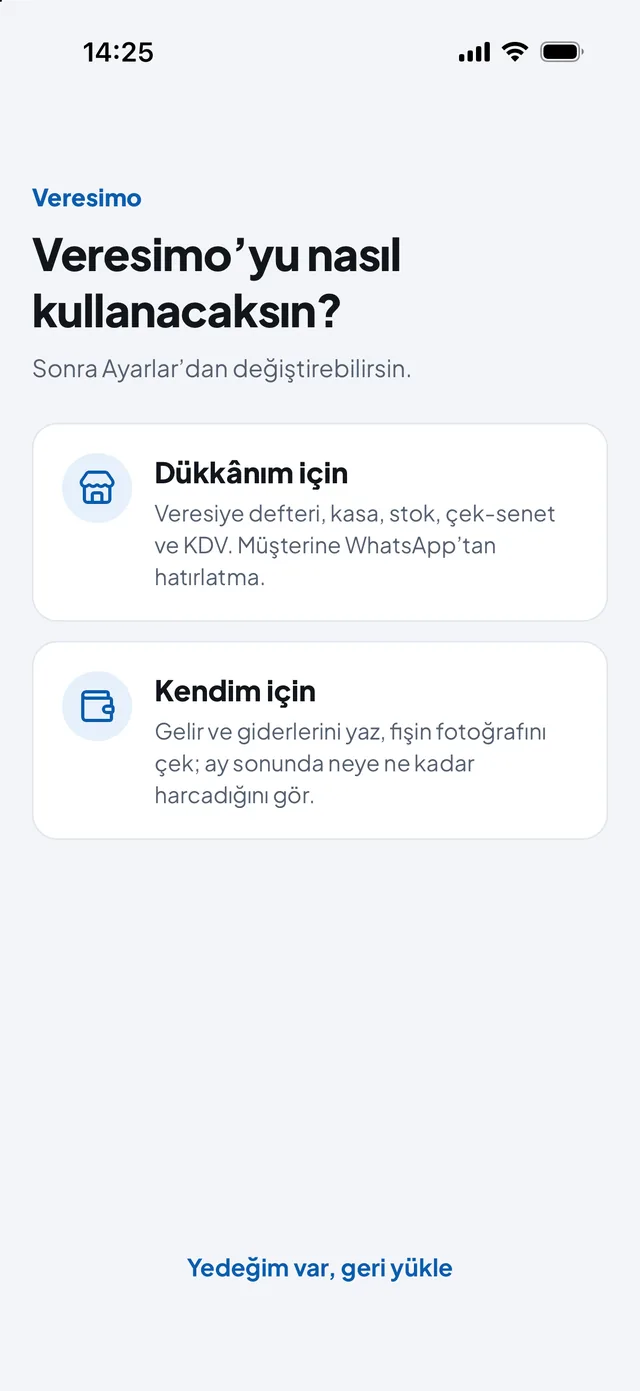
İlk açılış: Dükkânım için ve Kendim için seçenekleri, Yedeğim var, geri yükle bağlantısı

Kâğıt defterden aktarmak

Eski hesapları tek tek yazmana gerek yok: herkesi bugünkü bakiyesiyle bir ekranda girersin.

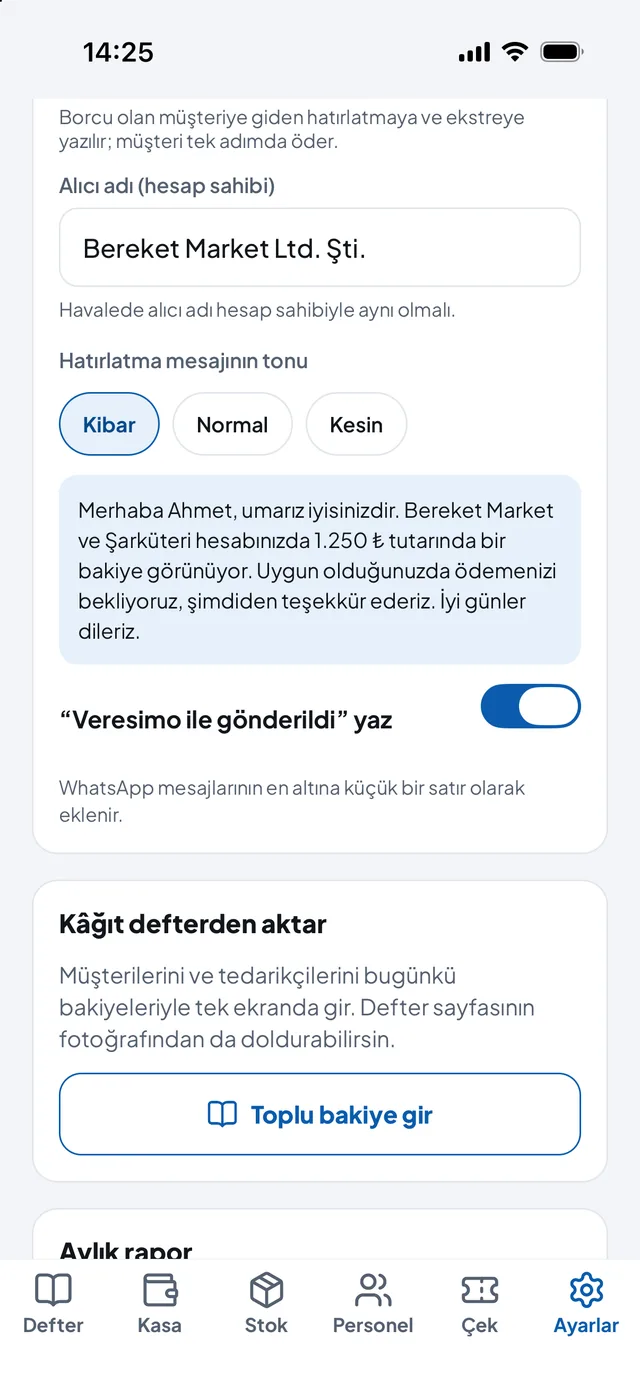
  1. Ayarlar'a gir, Kâğıt defterden aktar bölümüne in.
  2. Toplu bakiye gir'e dokun.
  3. Her müşterinin ve tedarikçinin adını ve bugünkü bakiyesini yaz; istersen defter sayfasının fotoğrafından doldur.
  4. Kaydet. Bundan sonra Verdim ve Aldım ile devam edersin.

İpucu: Defterin henüz boşken Defter ekranındaki Kâğıt defterim var, toplu aktar düğmesi de aynı yere götürür.

Ayarlar: hatırlatma tonu, mesaj ayarları ve Kâğıt defterden aktar bölümündeki Toplu bakiye gir düğmesi

Dükkân defteri

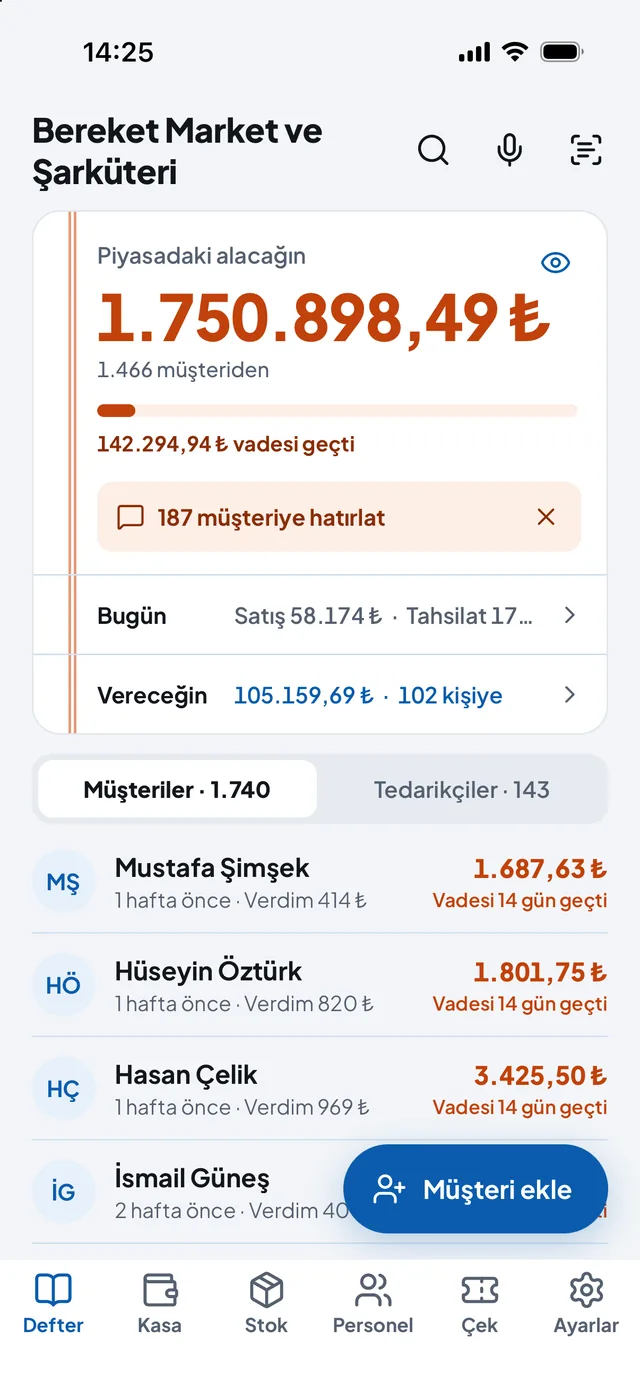
Müşteri ya da tedarikçi eklemek

Veresiye verdiğin müşteriler bir sekmede, borçlu olduğun tedarikçiler öbüründe durur.

  1. Defter'de Müşteriler ya da Tedarikçiler sekmesini seç.
  2. Sağ alttaki Müşteri ekle (ya da Tedarikçi ekle) düğmesine dokun.
  3. Adı yaz ya da Rehberden seç. Telefon numarası WhatsApp hatırlatması için gerekir.
  4. İstersen IBAN, vergi no ve adres ekle; Kaydet.

İpucu: Aynı ad ya da numara kayıtlıysa uyarılırsın; iki kez eklenmez.

Defter ekranı: piyasadaki alacak, müşteri listesi ve sağ altta Müşteri ekle düğmesi

Veresiye yazmak: Verdim, Aldım

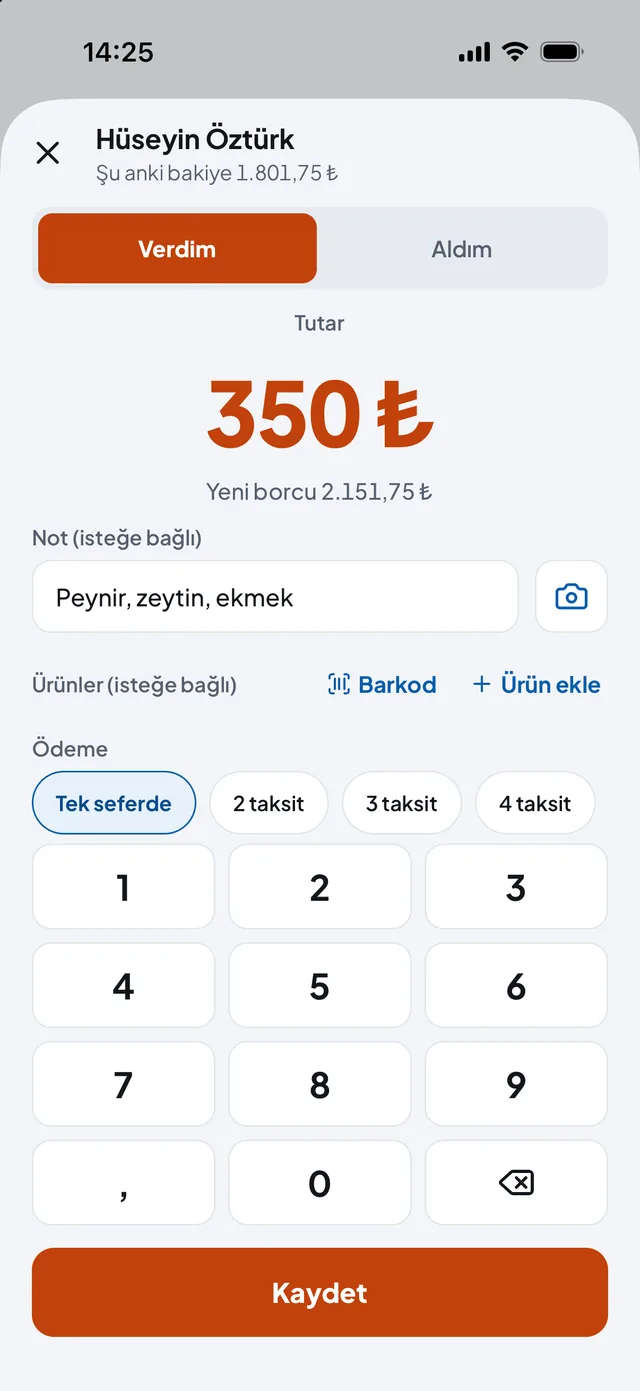
Müşteri borçlanınca Verdim, ödeme yapınca Aldım. Bakiye kendiliğinden hesaplanır.

  1. Defter'de müşteriye dokun.
  2. Alttaki VERDİM'e (veresiye) ya da ALDIM'a (ödeme geldi) dokun.
  3. Tutarı tuşlarla yaz; yeni borç hemen altında görünür.
  4. İstersen not, fiş fotoğrafı ve vade ekle; Kaydet.

İpucu: Yanlış kaydı silmezsin, iptal edersin: müşteri sayfasında Hareketler'de kayda dokun. Geçmiş hep tutar.

Veresiye kaydı: Verdim seçili, 350 TL, yeni borç, not alanı ve Kaydet düğmesi

WhatsApp'tan hatırlatmak ve ödeme sözü

Borcu hatırlatmak için mesaj yazmazsın: Veresimo yazar, WhatsApp'ta açar, sen gönderirsin.

  1. Defter'de müşteriye dokun.
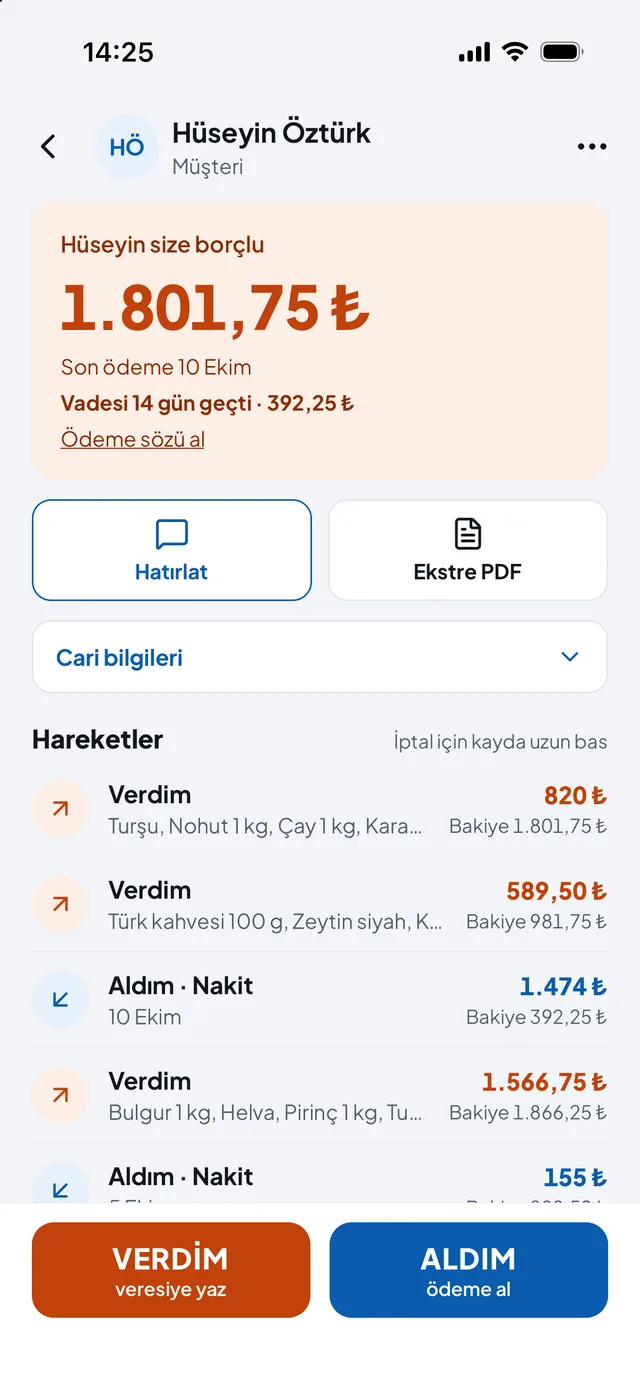
  2. Hatırlat'a dokun; hazır mesaj WhatsApp'ta açılır.
  3. Mesaja bak, Gönder'e bas.
  4. Müşteri "cuma öderim" dediyse Ödeme sözü al'a dokunup günü seç; o sabah sana hatırlatılır.

İpucu: Mesajın tonunu (Kibar, Normal, Kesin), IBAN'ını ve alıcı adını Ayarlar → Ödeme bilgileri ve mesajlar'dan ayarlarsın.

Müşteri sayfası: borç, vadesi geçen tutar, Ödeme sözü al, Hatırlat ve Ekstre PDF düğmeleri, hareketler

Hesap ekstresi göndermek

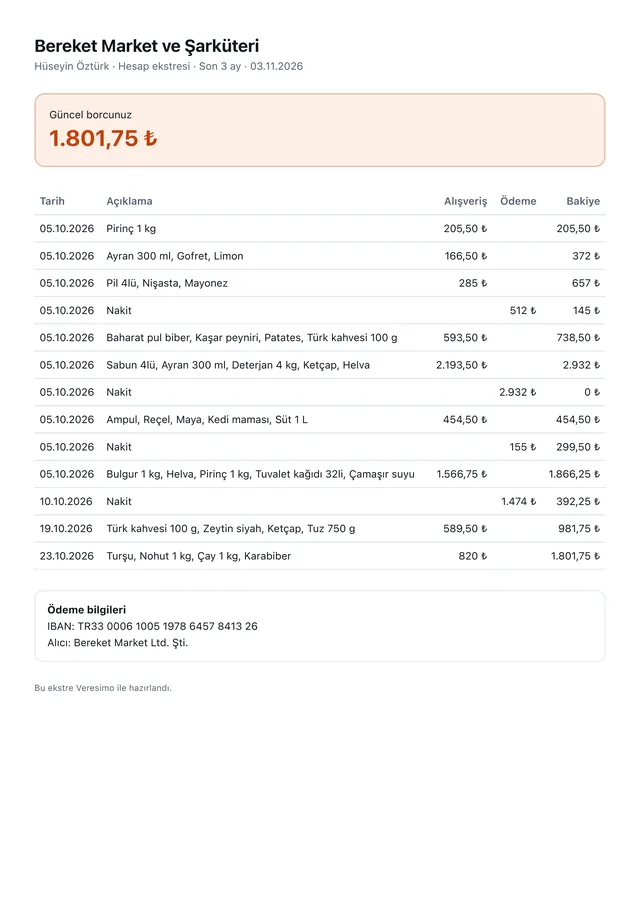
Müşteri "ne kadar borcum var" diye sorduğunda hangi gün ne aldığı, ne ödediği tek sayfada.

  1. Defter'de müşteriye dokun.
  2. Ekstre PDF'e dokun ve dönemi seç.
  3. PDF hazırlanınca WhatsApp'tan ya da istediğin uygulamadan gönder.

İpucu: Pro'da ekstrenin başında işletmenin logosu çıkar: Ayarlar → İşletme logosu.

Veresimo'nun hazırladığı hesap ekstresi PDF'inin ilk sayfası: güncel borç ve tarihli hareketler

Günlük kasa ve gün sonu sayımı

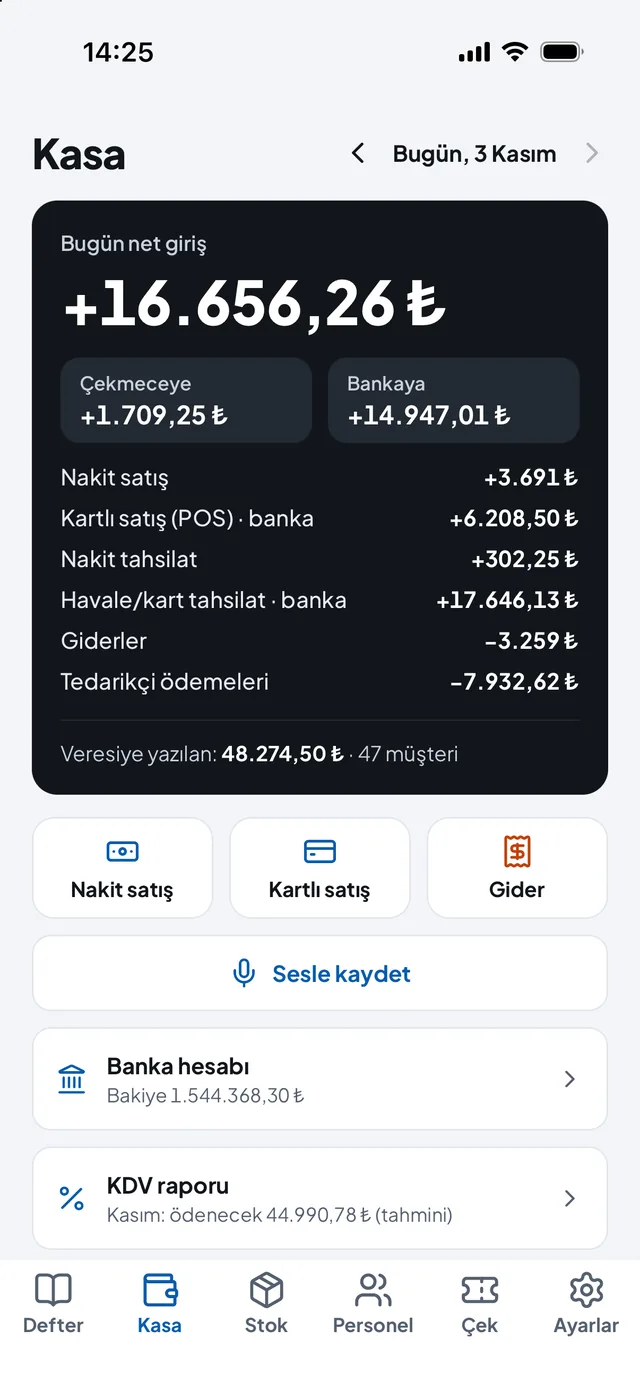
Peşin satışı ve gideri Kasa'ya yazarsın; veresiye tahsilatları defterden kendiliğinden gelir.

  1. Alttan Kasa sekmesine geç.
  2. Nakit satış, Kartlı satış ya da Gider'e dokun.
  3. Tutarı yaz; giderde kategoriyi ve çekmeceden mi bankadan mı ödendiğini seç; Kaydet.
  4. Kepenk inerken aşağıdaki Gün sonu kasa sayımı'na dokun, çekmecedeki parayı say; olması gerekenle yan yana görürsün.

İpucu: Önceki günlere tarihin yanındaki oklarla geçersin. Yanlış kaydı iptal etmek için kayda uzun bas.

Kasa: bugünkü net giriş, Nakit satış, Kartlı satış ve Gider düğmeleri, Sesle kaydet, banka ve KDV raporu

Fatura ya da fiş okutmakPRO

Toptancının faturasını yazmazsın: fotoğrafını çekersin, Veresimo okur.

  1. Defter'in üstündeki tarama simgesine dokun.
  2. Fotoğraf çek ya da Galeriden seç.
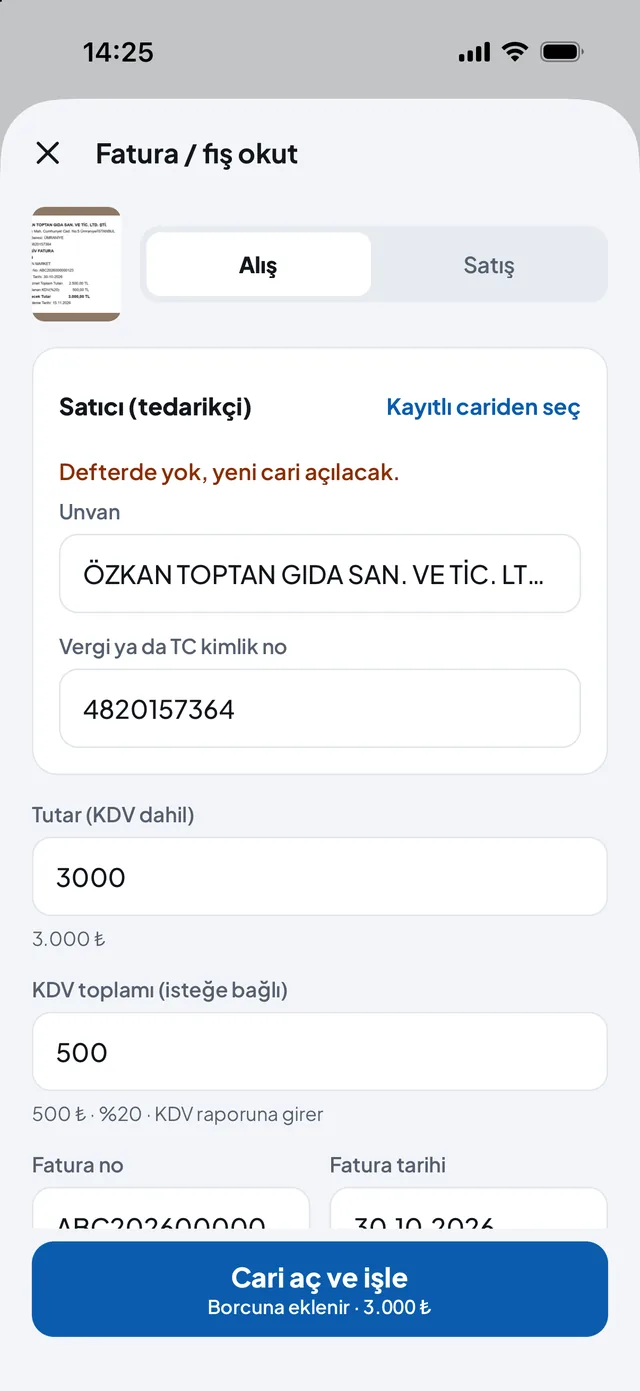
  3. Okunanlara bak: Alış mı Satış mı, satıcı, vergi no, tutar ve KDV. Satıcı defterde yoksa yeni cari açılacağı yazar.
  4. Alttaki düğmeyle işle.

İpucu: Kasa fişi ödenmiş sayılır, faturada vade sorulur. Okuma telefonda yapılır, fotoğraf bir yere gönderilmez.

Fatura okutma: satıcı unvanı, vergi numarası, tutar ve KDV okunmuş, yeni cari açılacak, Cari aç ve işle düğmesi

Sesle kayıtPRO

Elin doluyken söyle, yazsın. Sen onaylamadan hiçbir şey kaydedilmez.

  1. Defter'in üstündeki mikrofona dokun (Kasa'da da Sesle kaydet var).
  2. Konuş: "Ahmet'e 350 lira veresiye", "Mehmet 200 ödedi", "Elektrik faturası 480 gider".
  3. Ekranda çıkan kaydı kontrol et ve onayla.

İpucu: Uygulamanın dilinde dinler: Türkçe ya da İngilizce.

Defter ekranı: üstte arama, mikrofon ve fatura okutma simgeleri

Stok ve barkodPRO

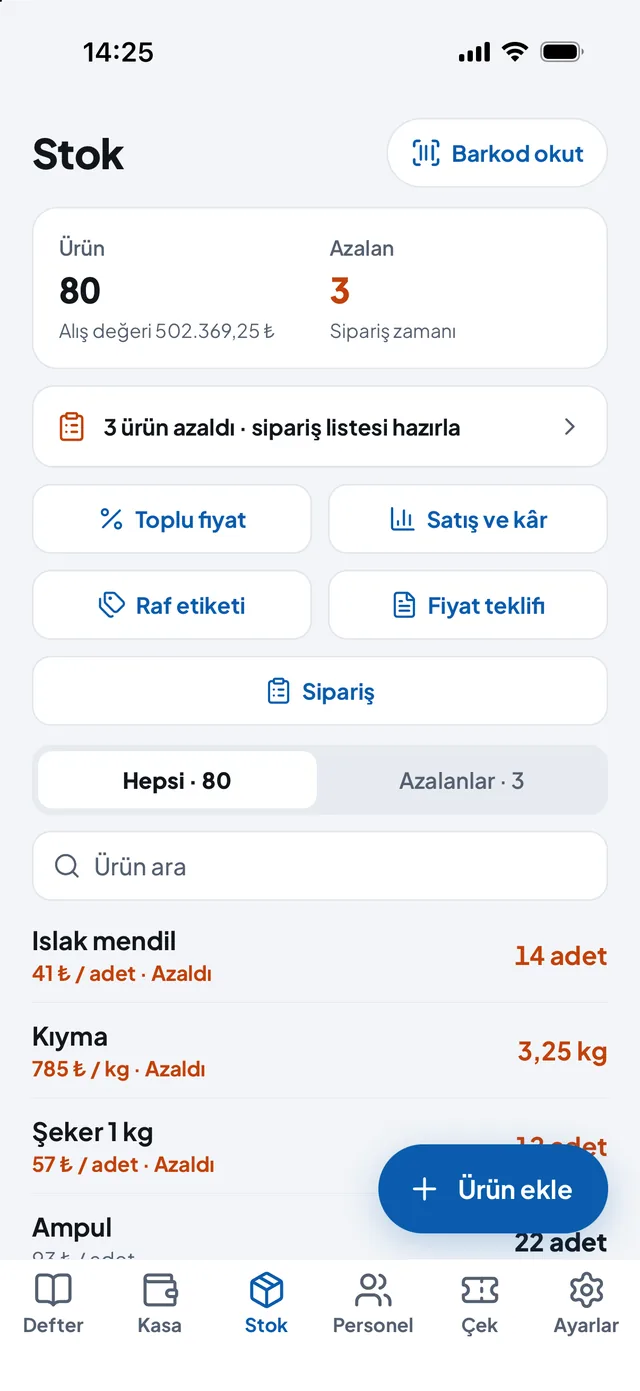
Ürünleri bir kez girersin; sattıkça stok düşer, azalınca söyler.

  1. Alttan Stok sekmesine geç.
  2. Ürün ekle ile ürünün adını, barkodunu, fiyatını ve miktarını gir.
  3. Veresiye satışta Verdim ekranındaki Barkod ile ürünü okut; stok kendiliğinden düşer.
  4. Mal gelince üstteki Barkod okut'a dokun, ürünü okut ve Mal geldi'yi seç.

İpucu: Azalan ürünler üstte listelenir; sipariş listesini hazırlayıp WhatsApp'tan tedarikçine gönderirsin.

Stok ekranı: Barkod okut, ürün sayısı, azalan ürünler ve sipariş listesi, Ürün ekle düğmesi

KDV raporuPRO

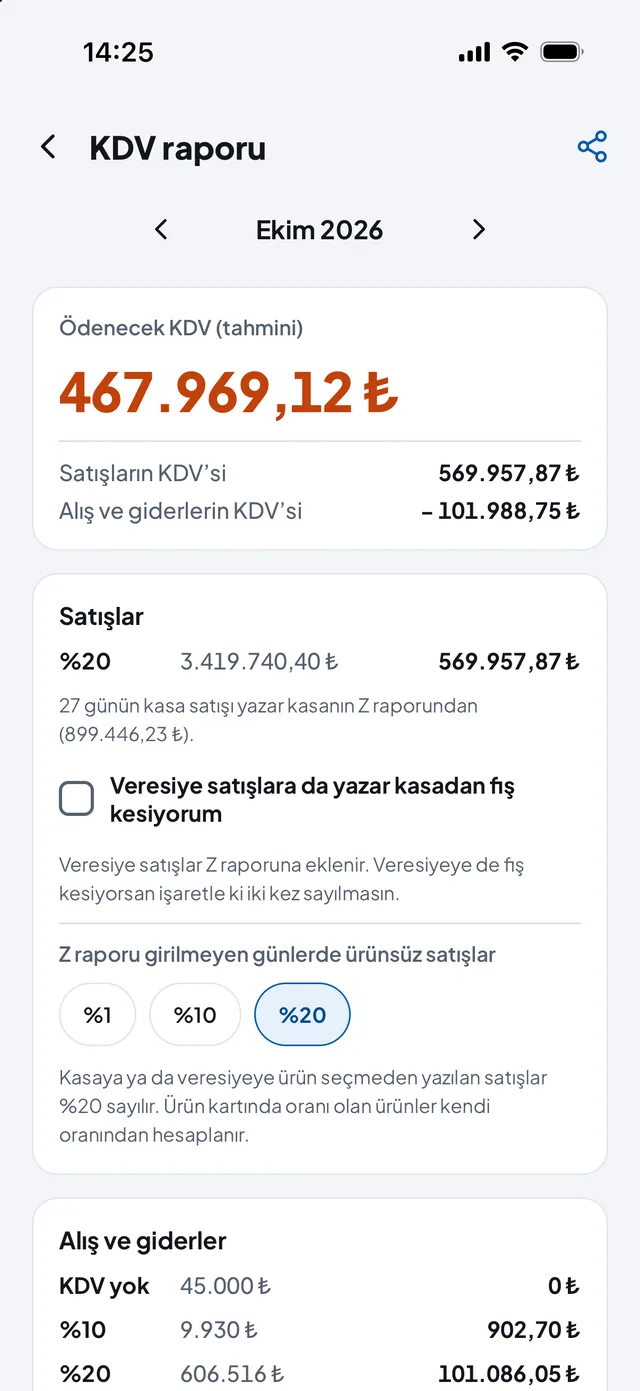
Ayın tahmini KDV'si: satışların KDV'sinden alış ve giderlerin KDV'si düşülür.

  1. Kasa sekmesinde KDV raporu'na dokun.
  2. Oklarla ayı seç.
  3. Yazar kasa kullanıyorsan her günün Z raporunu Kasa'daki Z raporu satırından gir; oranlara ayrılır.
  4. Sağ üstteki paylaş simgesiyle PDF'i müşavirine gönder.

İpucu: KDV hesabı tahminidir; beyannamede müşavirinin hesabı geçerlidir.

KDV raporu: ödenecek tahmini KDV, satışların ve alışların KDV'si, oranlar

Kişisel defter

Gider ve gelir yazmak

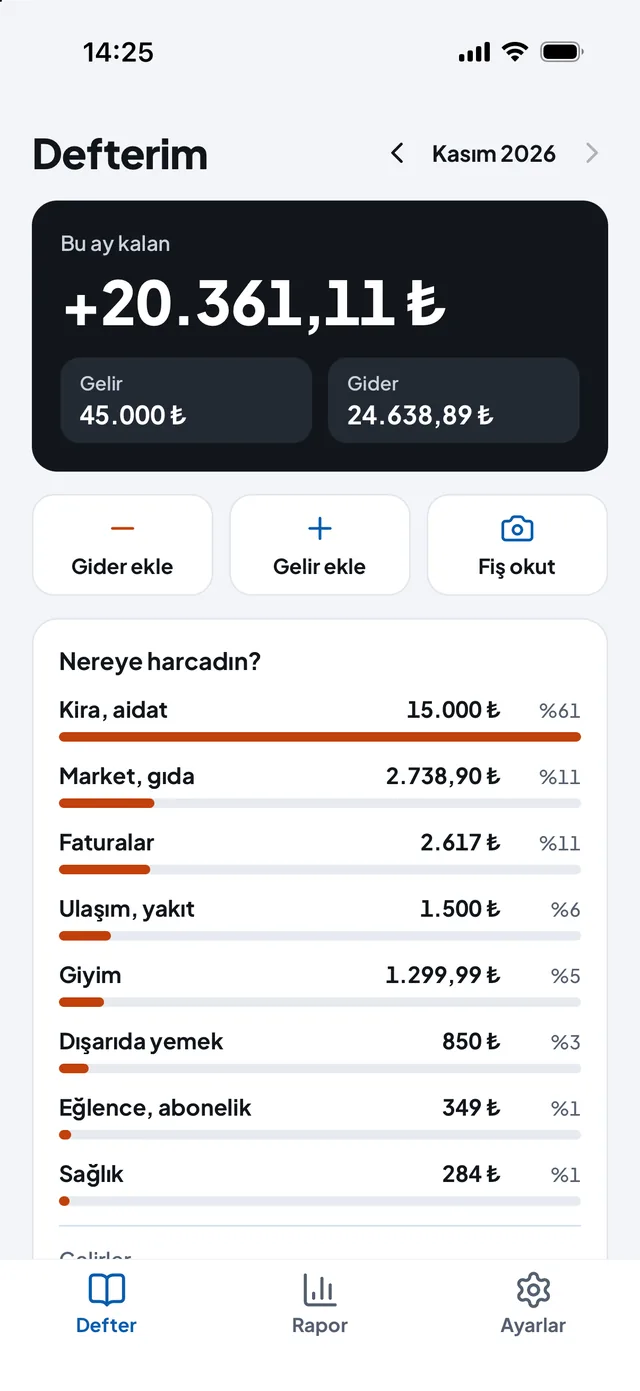
Harcadıkça yaz; ay bitmeden ne kadar kaldığını ve paranın nereye gittiğini görürsün.

  1. Defterim'de Gider ekle ya da Gelir ekle'ye dokun.
  2. Tutarı yaz ve kategoriyi seç (market, faturalar, kira ...).
  3. Giderde kartla mı nakit mi ödediğini işaretle; Kaydet.

İpucu: Önceki aylara ekranın üstündeki oklarla geçersin.

Kişisel defter: bu ay kalan, Gider ekle, Gelir ekle ve Fiş okut düğmeleri, kategorilere göre harcamalar

Fişten gider yazmakPRO

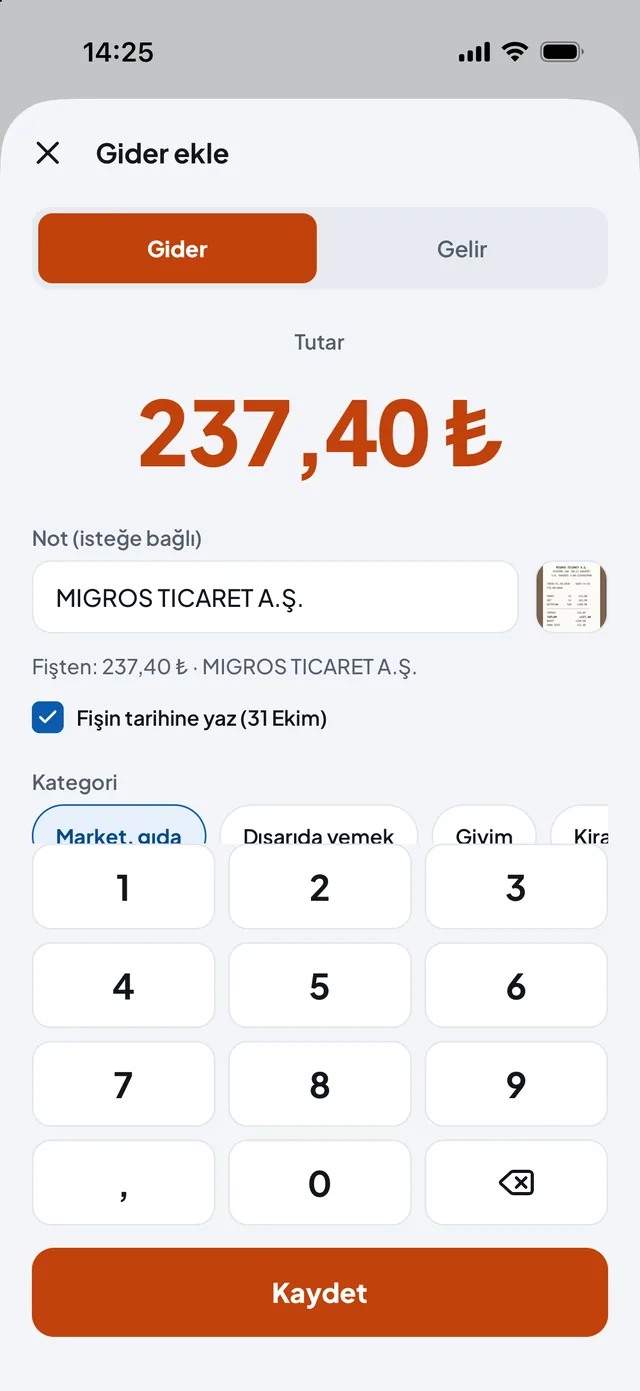
Market fişinin ya da faturanın fotoğrafını çek; tutar, tarih ve işyeri okunur.

  1. Defterim'de Fiş okut'a dokun.
  2. Fişin fotoğrafını çek ya da galeriden seç.
  3. Tutar, işyeri ve kategori dolar; istersen kaydı fişin tarihine yaz.
  4. Kontrol et, Kaydet.

İpucu: Elektrik, internet gibi faturalar Faturalar kategorisine düşer. Fiş telefonda okunur, bir yere gönderilmez.

Gider ekle: fişten okunan tutar ve işyeri, fişin tarihine yaz seçeneği, kategoriler

Yıllık rapor

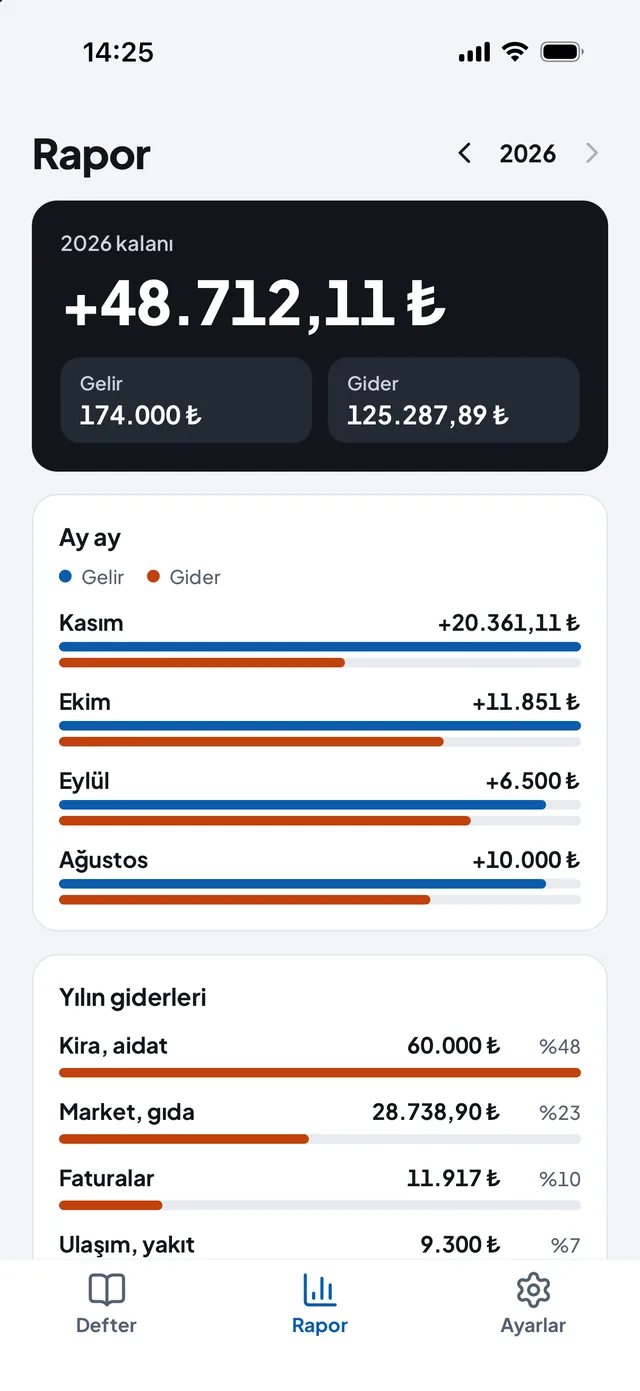
On iki ay yan yana: hangi ay ne geldi, ne gitti, para en çok neye harcandı.

  1. Alttan Rapor sekmesine geç.
  2. Üstteki oklarla yılı seç.

İpucu: Rapor ücretsiz.

Rapor: yılın kalanı, ay ay gelir ve gider çubukları, yılın gider kategorileri

Ayarlar ve yedek

Yedek almak ve telefon değiştirmek

Defterin yalnız telefonunda durur; yedeği de sen saklarsın.

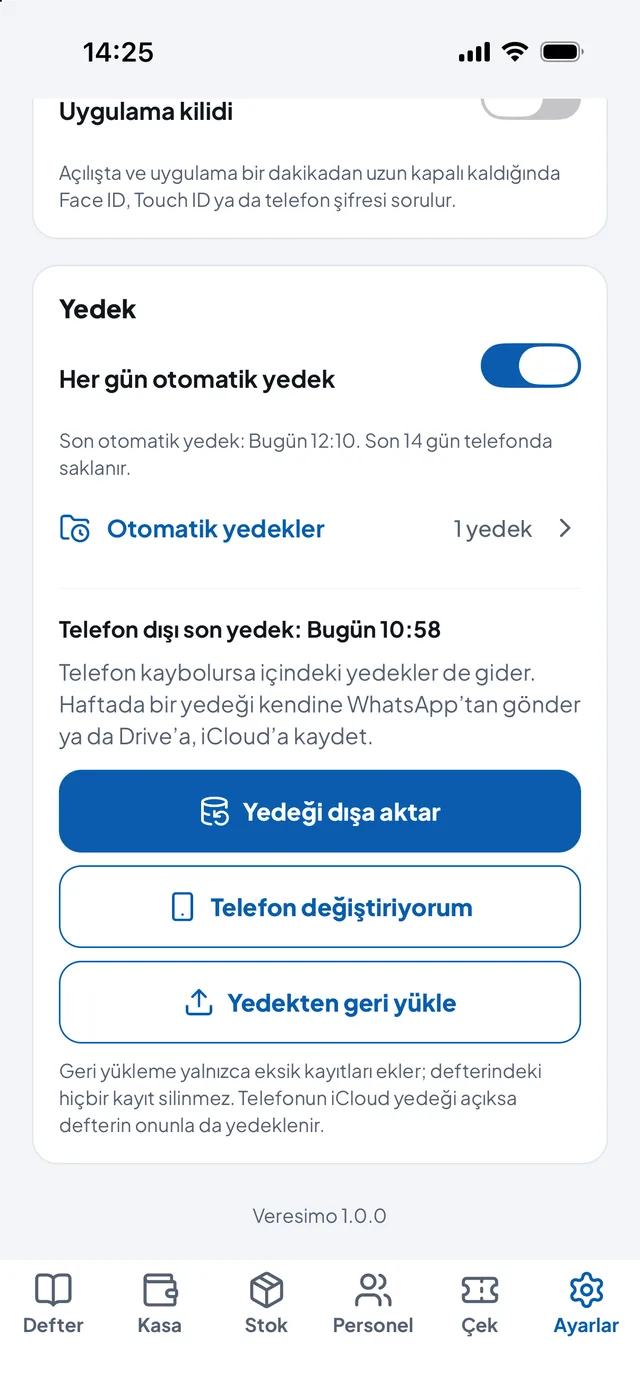
  1. Ayarlar'da Yedek bölümüne in; Her gün otomatik yedek açık olsun.
  2. Haftada bir Yedeği dışa aktar'a dokun, dosyayı kendine WhatsApp'tan gönder ya da Drive'a, iCloud'a kaydet.
  3. Yeni telefona geçerken Telefon değiştiriyorum'a dokun ve hazırlanan dosyayı yeni telefona gönder.
  4. Yeni telefonda Veresimo'yu kur, Yedeğim var, geri yükle'ye dokun ve dosyayı seç.

İpucu: Otomatik yedekler son 14 günü saklar ama telefon kaybolursa onlar da gider; dışa aktarmayı unutma.

Ayarlar: uygulama kilidi, her gün otomatik yedek, Yedeği dışa aktar, Telefon değiştiriyorum ve Yedekten geri yükle

Hatırlatma tonu, IBAN ve alıcı adı

Müşteriye giden mesajda IBAN'ın yazarsa ödemesi tek adım olur.

  1. Ayarlar'da Ödeme bilgileri ve mesajlar bölümüne in.
  2. IBAN'ını ve alıcı adını (hesap sahibi) yaz.
  3. Hatırlatma mesajının tonunu seç: Kibar, Normal ya da Kesin.
  4. Kaydet.

İpucu: Havalede alıcı adı hesap sahibiyle aynı olmalı. IBAN ekstrede de görünür.

Ayarlar: alıcı adı, Kibar, Normal ve Kesin ton seçenekleri ve örnek hatırlatma mesajı

Kilit, dil ve kullanım

Ayarlar'daki üç küçük ama önemli seçenek.

  • Uygulama kilidi: Face ID, Touch ID ya da telefon şifresi olmadan açılmaz.
  • Dil · Language: Türkçe, English ya da telefona göre. Müşteriye giden mesajlar da bu dilde yazılır.
  • Kullanım: Dükkânım için ile Kendim için arasında geçiş. İki defterin kayıtları ayrı durur, hiçbiri silinmez.